
 Français
  Português
 English
 Español
 Deutsch
 Italiano
Comment enregistrer vos réunions et ne plus jamais en perdre le moindre détail
Découvrez comment la fonctionnalité d’enregistrement des réunions de Kloel AI peut transformer vos réunions virtuelles grâce à la transcription automatique, aux résumés et à l’interaction avec l’IA.
Publicado em 5 de fevereiro de 2025
Dans le monde professionnel actuel, la surcharge d’informations et les responsabilités multiples peuvent nuire à notre pleine participation aux réunions. Les distractions, les tâches simultanées ou le manque d’implication font passer des détails importants inaperçus, ce qui a des conséquences négatives sur la productivité et la prise de décision. C’est pourquoi Kloel AI a développé une fonctionnalité innovante d’enregistrement des réunions, qui ne se contente pas d’enregistrer vos visioconférences, mais génère également des résumés et des transcriptions automatiques. De plus, notre intelligence artificielle vous permet de poser des questions pertinentes pendant la réunion, afin qu’aucun détail ne passe inaperçu.
Dans cet article, vous découvrirez comment cet outil peut transformer votre façon de gérer vos réunions et apprendrez, étape par étape, à configurer et à utiliser l’enregistrement avec Kloel AI sur des plateformes telles que Google Meet, Microsoft Teams et, désormais, Zoom.
Pourquoi enregistrer vos réunions avec Kloel AI ?
1. Consignez chaque détail avec précision
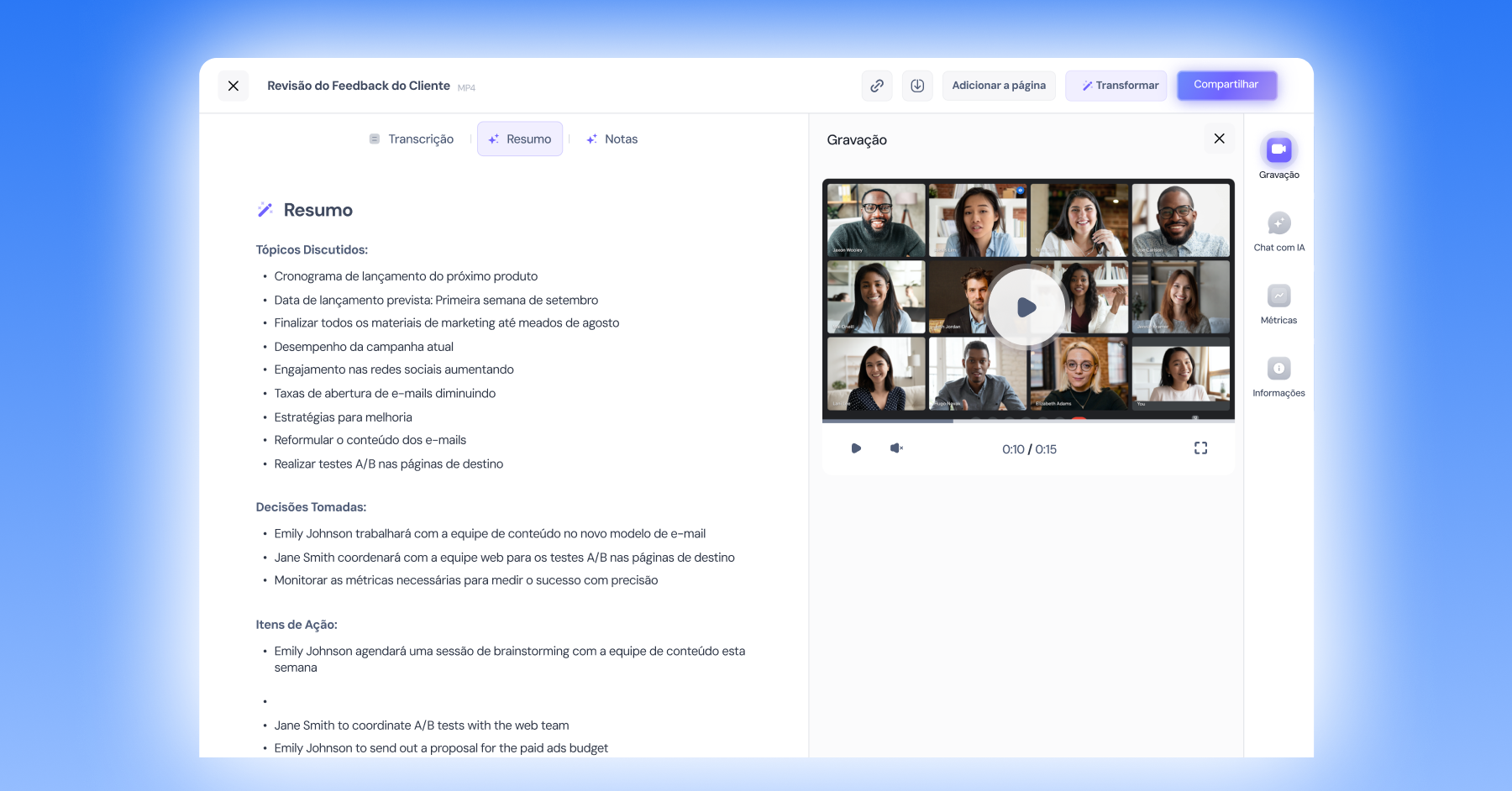
L’assistant de réunion de Kloel AI rejoint votre visioconférence et enregistre l’intégralité de la réunion. Une fois celle-ci terminée, le système traite l’enregistrement et génère une transcription détaillée, qui est stockée avec la vidéo. Ainsi, toutes vos réunions sont sauvegardées et vous pouvez consulter leur contenu écrit par la suite, ce qui facilite la relecture et le suivi des discussions.
2. Obtenez des résumés automatiques
Après la réunion, notre outil génère un résumé automatique mettant en évidence les points les plus importants. Cette fonctionnalité permet de gagner du temps et garantit que tous les participants sont au courant des décisions prises.
3. L’intelligence artificielle à votre service
Contrairement aux autres enregistreurs de réunion, Kloel AI propose une fonctionnalité exclusive : un chat interactif avec l’intelligence artificielle. Elle vous permet de poser des questions précises sur le contenu de votre réunion, par exemple : « Quelle est la priorité de la semaine pour Pedro ? » L’IA analyse la transcription et le résumé de la réunion, fournit des réponses précises et facilite l’accès aux informations les plus importantes.
4. Compatible avec les principales plateformes
La polyvalence est l’un de nos principaux atouts. Désormais, en plus de fonctionner parfaitement avec Google Meet et Microsoft Teams, Kloel AI est également disponible pour Zoom, afin que vous puissiez enregistrer vos réunions sur les principales plateformes du marché.
Étape par étape : comment enregistrer votre réunion avec Kloel AI
Étape 1 : planifiez votre réunion
- Plateformes compatibles : assurez-vous que votre réunion aura lieu sur Google Meet, Microsoft Teams ou Zoom.
- Configuration initiale : vous aurez simplement besoin du lien de la réunion, par ex. : https://meet.google.com/wnp-wcik-mnf
Étape 2 : accédez à l’outil de réunion dans Kloel AI

- Accéder aux réunions : dans le menu latéral gauche, cliquez sur « Outils », puis sur « Réunions ».
- Autorisations requises : la fonctionnalité d’enregistrement des réunions est réservée aux abonnés du forfait Ultra. Consultez plus d’informations sur nos forfaits ici.
Étape 3 : planifiez l’assistant
Planifier la réunion : dans le coin supérieur droit, cliquez sur « Planifier une réunion » et renseignez les informations ci-dessous :
- Lien de la réunion : il s’agit du lien de la visioconférence, par ex. : https://meet.google.com/wnp-wcik-mnf
- Titre de la réunion : choisissez le titre sous lequel enregistrer votre réunion sur la plateforme Kloel AI.
- Horaire : à cette étape, vous pouvez choisir « Enregistrer maintenant » : le bot rejoindra votre réunion sous 30 secondes. Vous pouvez également choisir « Planifier un horaire » et sélectionner la date et l’heure auxquelles le bot rejoindra votre réunion.
- Autorisations requises : l’assistant de réunion « Bot Kloel AI » doit être autorisé à démarrer l’enregistrement. Une fois dans la salle de réunion, veillez à autoriser notre bot à y accéder.
- Remarque : vous n’avez pas besoin d’être l’hôte de la réunion pour utiliser le bot. Il vous suffit d’autoriser l’accès du bot pour qu’il démarre l’enregistrement.
Étape 4 : démarrez la réunion
Connexion automatique : le bot de Kloel AI rejoindra automatiquement la réunion. Ce processus peut prendre environ 30 secondes après l’heure prévue. Lorsque le bot demande à accéder à la réunion, il vous suffit d’autoriser sa présence.
Étape 5 : terminez la réunion et consultez le résumé et la transcription
- Traitement après la réunion : une fois la réunion terminée, patientez quelques minutes le temps que Kloel AI termine le traitement des données.
- Accès au contenu : retrouvez le résumé et la transcription directement sur la plateforme Kloel AI, dans l’écran « Réunions ».
Découvrez notre tutoriel vidéo pour optimiser vos réunions virtuelles grâce à l’IA
https://intercom.help/Kloel AI/pt-BR/articles/10309960-otimize-reunioes-virtuais-com-ia
Conclusion
L’enregistrement des réunions avec Kloel AI est une solution complète qui va bien au-delà du simple enregistrement audio et vidéo. Grâce à des fonctionnalités avancées telles que la transcription automatique, la génération de résumés et l’interactivité intelligente, notre outil devient indispensable pour les équipes qui recherchent efficacité et précision dans leur communication.
Si vous souhaitez faire passer vos réunions au niveau supérieur et vous assurer qu’aucun détail ne soit oublié, essayez l’enregistrement des réunions avec Kloel AI. Profitez également de la compatibilité avec Google Meet, Microsoft Teams et désormais Zoom, et transformez la façon dont votre équipe communique !